PIXNET Logo登入

roch123

跳到主文

一個分享生活中的3C,攝影,運動等多元的部落格

部落格全站分類:數位生活

  • 相簿
  • 部落格
  • 留言
  • 名片
  • 8月 08 週二 201723:54
  • [開箱]支援24小時連續播放-歐系耳罩式藍牙耳機Sudio Regent

IMG_1178.JPG
在無線技術應用普及的現代,Android/iPhone等手機也
紛紛拿掉耳機孔,進入全面藍牙收聽的時代,擁有一
(繼續閱讀...)
文章標籤

Roch 發表在 痞客邦 留言(0) 人氣(1,907)

  • 個人分類:手機及週邊
▲top
  • 1月 17 週二 201701:12
  • 【開箱】瑞典SUDIO VASA BLÅ 藍牙耳機

IMG_1086.JPG

因為平常有在騎機車及運動,所以每天都會長時間配戴

藍牙耳機連手機聽網路廣播及聽音樂,也用過包含SONY

/三星/LG等廠牌的藍芽耳機,不是遺失就是陣亡。


所以最近又開始物色新的藍牙耳機,找到這個瑞典品牌的

藍牙耳機- SUDIO VASA BLÅ。主要是喜歡這種簡潔有力

得造型,一條線簡簡單單。


收到產品時,有收到禮物的感覺。


打開就是SUDIO藍牙耳機。


外盒後方就有說明內容物有些什麼。


再打開,又有兩小盒。


大盒裡的配件有耳機收納皮套/保卡/手冊/替換耳塞。


手冊有正體中文說明。 


小盒裡裝的是藍牙耳機本尊及microUSB充電線。


耳機控制按鍵,音量鍵及播放(接聽)鍵。


通用型microUSB充電接孔。


也可以使用一般microUSB傳輸線充電,規格寫

10分鐘(快充)及120分鐘(電池充滿)。


整體藍牙耳機造型相當簡約。


玫瑰金耳機頭搭配黑色扁線。


玫瑰金耳機頭,橡膠耳塞可替換。


附送的皮套用來裝藍牙耳機還不錯。


長按播放鍵開機(關機)及配對。


手機搜尋到了藍牙耳機,點一下配對即可。


連線後可開始使用。


線控直接控制藍牙耳機音量。


運動實際配戴的樣子,即使裸身運動也不怕掉。


耳機有附一個夾子,可以讓你夾在衣服領子。


實際使用下來心得:

優點:

1.體積不大,但擁有10天待機及連續播放8小時音樂電力。

2.扁線設計不易打結。

3.以木耳的我來聽,比起之前聽過的一些3C大牌,

覺得音質有勝一些,中高頻乾淨。

4.配戴輕盈無負擔。

5.充電孔有塞子,應該有基本的防潑水能力,亦適合運動使用。


缺點:

1.3xxx價格算是這類產品中高價位。

2.牌子雖來自北歐瑞典,但在台灣目前能見度並不高,

可能會被當雜牌。

3.喜歡低頻感的人,不會有動滋動滋的感覺。


結語:

比起水果牌藍牙耳機,SUDIO VASA BLÅ單條扁線式設計,

較不怕耳機掉出耳朵遺失,個人覺得在運動中或騎車使用

較有安全感,待機及使用電力也足夠,目前使用下來還算

滿意,只希望不要再陣亡或遺失惹。
另外在官網全館使用以下折扣代碼有85折優惠:roch123
SUDIO官網連結:http://www.sudiosweden.com/tw/earphones
(繼續閱讀...)
文章標籤

Roch 發表在 痞客邦 留言(0) 人氣(2,340)

  • 個人分類:手機及週邊
▲top
  • 10月 13 週四 201614:58
  • 【開箱+安裝+試用】TOSHIBA SCS-T160免治便座(附影片)

MM3223561.jpg

會買免治馬桶座,其實不是第一次,

我的第一台免治馬桶座是和成HCG,

免插電免治馬桶座AF701,冬天如不怕冷

倒是沒什麼不好。


因HCG AF701放在以前租屋的地方,

懶得搬到新住處,但已經養成大號後

沖屁屁的習慣,就得尋覓新的免治便座

,也順道換電動的款式,而短期

內不會到日本,就在國內拍賣尋求代購

,這台

TOSHIBA SCS-T160免治便座,價格不到6K,

價位合理(日本買4K多),代購商又有現貨下,

就下標買下。


開箱及外觀

下標2天後送到,原箱進口。


SCS-T160開箱後所有配件如下,除免治便座,

還有附活動板手/水管x2/固定板/固定螺栓x2/

連1轉2水管連接座都有附,幾乎不用再自備

其他工具或配件。


馬桶蓋打開的樣子,可以看到東芝Logo及紅外線偵測。


這是馬桶蓋裡面的標示貼紙,一些警示的說明。


是韓國製,不知道是韓國廠商代工,還是

東芝在韓國有工廠?

因為一些台灣品牌免治便座,幾乎都是

韓國廠代工貼牌。


控制面板,有圖示及漢字都看得懂,另外還有點字讓盲人閱讀。


影片版開箱參考:


安裝及使用

首先把馬桶蓋拆掉。

裝上固定板。


裝上免治便座


裝上1轉2水管連接座,並拿一水管連接免治便座。


大功告成。


插電亮燈,SCS-T160具有暖座/儲熱式溫水

洗淨/脫臭等功能,這價位缺烘乾功能正常

,不過用衛生紙擦比較快啦。


紅外線感應,上座/離座皆會自動啟動

脫臭風扇,清潔模式,噴頭會伸出讓

你用自備刷子刷洗,每次啟動也會用

伸縮噴水自清。


安裝及試用影片版:


功能:

★自動除臭

 一入座即自動開始除臭;起來後約1分鐘後自動停止。

 除臭風量提昇10%。

★噴嘴位置調整

 可依個人需求7段微調噴嘴位置。

★溫控暖座

 便座溫度3段調整。

★2種省電模式

 1:一邊溫水洗淨,一邊啟用暖座。

 2:將溫水與暖座功能暫停。

★空氣導入泡泡洗淨

 本體內的氣泵,將氣泡混入沖洗,在與皮膚接觸的同時,柔和地清洗,也利用氣泡分裂的力量,讓洗淨

 效果更加倍。

★移動洗淨

 洗淨噴嘴可前後自動移動清洗(臀部、女性洗淨皆可)。

★臀部、女性洗淨不同伸縮噴嘴孔

 隱藏式女性專用噴嘴孔,用柔和的水流輕巧碰觸洗淨。

★水勢強弱調整

 水勢強弱 4段調整。

★水溫高低調整

 水溫3段調整。

★噴嘴自動/手動清洗

 每次使用前/後自動清洗噴嘴,也可手動清洗,有效抑制雜菌的繁殖,保持清潔性。


結語:

在日本,免治馬桶座算是相當便宜

的民生家電,也難怪到日本旅遊,

很多人會去帶一台回國,據說這台

TOSHIBA SCS-T160也曾是日本銷售

冠軍,日本4K元買到,台灣代購6K

元上下搞定,C/P值算頗高,而這台

使用下來,除沖洗夠力,溫水洗淨

及暖座效果不賴,提供給大家參考。
(繼續閱讀...)
文章標籤

Roch 發表在 痞客邦 留言(2) 人氣(10,364)

  • 個人分類:家電
▲top
  • 9月 27 週二 201601:34
  • 【開箱】Canon目前專業、價格、體積取得平衡的微單之選- EOS M3

IMG_0289.jpg
把用了一年多的SONY A6000出掉,是因為懷念起

Canon的色調(曾擁有過300D/350D/20D/5D2),雖然

Canon在微單界擠出的牙膏,還不如其他家就是,而

M5還未上市價格不低,且體積已接近760D,目前

不考慮,所以選擇了價格相對優勢的M3。


開箱與外觀

網購來的紙箱。


送的記憶卡與鏡頭清潔組。


M3主盒來了。


盒子是M3 + 15-45mm IS STM,但實際是雙鏡組另含22mm

定焦鏡。


第一層是保證卡及手冊。


底下是機身、鏡頭及其他配件。


電池、充電器、背帶、傳輸線等。


22mm定焦鏡,銀色的配置。


43mm鏡頭口徑。


15-45mm變焦鏡。


49mm鏡頭口徑。


EOS M3機身,選擇的是黑色機。


機頂配置,獨立模式旋鈕及外閃/EVF接點,比起M10個人較喜歡

M3相對專業的配置。


後方觸控式螢幕及按鈕。


機底電池蓋及腳架鎖孔,M3也支援與手機的NFC傳輸。


傳輸及麥克風輸入。


日本製造的機身。


15-45mm安裝照。


22mm鏡頭安裝照。


電池槽及SD記憶卡插槽。


螢幕可翻轉180度方便自拍。


螢幕調整符合大多數拍攝方式。


颱風來了,先用22mm隨便拍個兩張,F2.0大光圈

攜帶輕便真不錯。


結語:

一般單眼較大及重的外觀,常常會懶得拿出門,

而兼顧畫質與輕便的微單,就是不錯的選擇,

以M5 / M2 / M3 / M10來看,兼具價格、輕便又不失

一些專業原素,比起M2更好的對焦與影像引擎

,目前M3算是取中間值,以上提供參考。
(繼續閱讀...)
文章標籤

Roch 發表在 痞客邦 留言(0) 人氣(607)

  • 個人分類:相機及單眼
▲top
  • 7月 24 週日 201616:56
  • 【開箱】ZenFone 3 ZE520KL 5.2吋 (重機展實拍圖多)

DSC00291.JPG
華碩Zenfone系列一向走高C/P值路線,而到ZenFone 3
開始有了超過萬元的機型,不過還是保留兩支萬元內
機型,採用高通S625全新中階機型CPU,分為
1.ZE552KL- 5.5吋 + 4GB RAM + 64GB ROM
2.ZE520KL- 5.2吋 + 3GB RAM + 32GB ROM 

個人以螢幕大小做選擇,所以買了ZE520KL,以往華碩
手機也有拿過ZenFone 1代及2代,到了這次3代,感覺
無論在手機整體流暢度、硬體質感及照相品質都有顯著
進步,開箱大家看很多,不過還是開一下加減看,這篇
比較多分享相機實拍的部分。


硬體開箱
ZenFone 3盒裝內包含了手機、耳機、傳輸線、充電器
、手冊及退卡針。
 

USB Type-C傳輸線及原廠耳機。
 

ZenFone 3充電器為5V 2A規格,相容QC 1.0 10W快充標準
,可惜沒支援到QC 3.0或2.0。
 

ZenFone 3正面,沒有任何Logo或標誌,特色上較難一眼認出是ZF3,
不過拿掉髮絲紋是讓我覺得不錯的地方(個人不愛)。
 

背面也是採玻璃鏡面,漂亮但缺點是容易沾指紋,這次Zenfone 3的質感
算是大耀進了,上市第一波只買的到藍黑色。
 

右側音量鍵及電源鍵,側面整個就是加分的金屬質感。
 

左側SIM卡+記憶卡插槽。
 

3.5mm耳機孔。
 

USB Type-C及喇叭孔。
 

SIM + MicroSD記憶卡3選2插槽,支援4G+3G雙卡雙待。
 

5.2吋手拿起來還是比較剛好的尺寸。


ZenFone 3在拍照的部分,包含速度及畫質都算大耀進,
已近旗艦機的品質,色調則更為討喜。實拍樣張部分,
全部是生活化的實拍,所以只調整16:9或4:3模式為
預設自動,原圖及拍攝參數可點進圖內觀看。

以下是五股的重機車展會場拍攝(圖多)


=


其他場景


1080P影片拍攝


4K影片拍攝


其他補充:
○ 續航的部分,單卡待機有開Wi-Fi/4G/藍芽/GPS,也出乎意料的省電,
在第一天拿到機子,晚上10:00充飽電帶去重機展拍攝100多張照後,
途中也不時看看Line及FB,接近隔天晚上10點還有7%,以26xxmAh
電池容量,能用到滿24小時算相當省了。

○ 充電效率,以5V/2A原廠充電器,從1%到100%約充120分鐘,還可以不會太慢。

○ 外放喇叭還滿大聲清晰的,不過效果就不用跟雙喇叭機型比了。

○ 因為平時用藍芽耳機及不玩手遊,耳機音質及玩遊戲就沒再測試。

○ 另外搭配Gogoro電動車app,連線沒問題,能順利啟動車子及打開坐墊。


Zenfone 3優缺點:
優點:
1.整體流暢度與S820旗艦機無異(用過LG G5及htc 10)
2.相機對焦速度及畫質躍進,近旗艦機水準且色調討喜。
3.機身質感相當好,玻璃+金屬質感。
4.續航力還不錯,用一整天沒甚麼問題。
5.指紋辨識相當快速,與G5/htc 10同級。
6.雙卡支援4G+3G,4G支援至2CA。

缺點:
1.不支援NFC,原先悠遊SIM卡等行動支付派不上用場。
2.充電僅支援至QC 1.0(5V 2A),未支援至QC 2.0/3.0
(就是2小時充滿與1.5小時充滿電的差距)。
3.雙面玻璃較怕摔,需買個防摔殼。
4.鏡頭凸出,無殼平放易磨損到。
5.自拍鏡頭為泛焦,無自動對焦。

結語:
以操作流暢度/機身質感/相機來看,7,990買這支算是C/P值滿高的
,不過還是要抱怨華碩NFC為何不列為標配,不知道是因為權利金
成本還是甚麼,只有在ZF3D S820/S821機型有內建NFC,以上提供
想買這隻機子的人參考。
(繼續閱讀...)
文章標籤

Roch 發表在 痞客邦 留言(0) 人氣(13,847)

  • 個人分類:
▲top
  • 8月 26 週三 201515:39
  • 【分享】Windows Phone 8.1搭配的『無線影音傳輸器』

LP1697 WP81001.JPG
最近發現手邊的LP-1697影音傳輸器,APP部份有新增
Windows Phone 8.1及Chrome OS支援,翻出手邊備用機
Lumia 620,就來試看看在Windows Phone 8.1有什麼功能
可用。

左邊是LP-1697無線影音傳輸器,我比較常用在Android
手機或iPad的無線鏡像功能,右邊是Nokia Lumia 620。


安裝及設定
首先將LP-1697無線影音傳輸器,連接至電視機HDMI輸入,
並接上USB電源。
 

此時電視機出現了LP-1697的待機畫面。
 

Lumia 620先進入市集,搜尋下載EZCastPro app。
 

將Lumia 620的Wi-Fi,連線到LP-1697的熱點(EZCastPro),
連線密碼顯示在電視上。
 

進入EZCastPro app,選擇上面EZCastPro。
 

進來主選單了,功能如Android/iOS行動裝置的版本,但WP8.1版
是英文介面。
*LP-1697其他系統的應用分享….點我
 

進入設定,先將LP-1697連上家裡的無線網路,這樣手機直連
LP-1697影音傳輸器時才能同時上網。


功能應用
第一個就是『無線鏡像』功能應用,選單打開EZMirror後,
再到手機設定裡開啟Miracast無線鏡像,但杯具的是Lumia 620
雖然已升級WP8.1,但本身沒支援Miracast (到Lumia 630才有),
所以鏡像這部份就無法試了。
 

Carmra功能,可以將手機前置或後方鏡頭的影像,傳輸到
電視機上同步播放。
 

Music功能,將手機內MP3無線傳輸到電視上播放。
 

Radio功能,EZCastPro app內建線上全球廣播,台灣有內建
部份電台,一樣是透過無線傳輸到電視上播放。
 

EZCastPro app內建網頁瀏覽功能。
 

可以將網頁畫面投影到電視機。
 

手機轉橫即全螢幕。
 

Youtube播放功能。
 

播放Youtube影音時,手機螢幕只會呈現播放進度。
 

電視上則會呈現全螢幕Youtube影片。
 

也有內建Vimeo影音網站捷徑。
 

Vimeo影音播放。
 

手機內之照片,也可以無線傳輸到電視上播放。
 

手機照片播放。
 

最後實錄一段操作給大家參考,從連線到Youtube播放


結語:
比較早期的WP8 / 8.1機子沒有內建Miracast無線鏡像功能,
就像Lumia 620,可以透過EZCastPro app搭配影音傳輸器
,至少播播Youtube、放大網頁畫面是沒問題的,而支援
Miracast WP8.1機型,就能開啟無線鏡像功能,那就更加
實用,而Windows Phone週邊已經很少了,EZCastPro app
有支援其實算很難得,當然有支援更少人用的Chrome OS
更令人驚訝,以上提供各位WP愛用者參考。
(繼續閱讀...)
文章標籤

Roch 發表在 痞客邦 留言(0) 人氣(634)

  • 個人分類:手機及週邊
▲top
  • 8月 20 週四 201517:59
  • 【分享】輕薄隨行New MacBook 12,不拿來看電視還能幹嘛?

netTV4_NMB001.JPG
New MacBook 12吋推出後,重新定義了MacBook這產品線
,將便攜與效能間取得相當的平衡。
 
延伸閱讀: New MacBook 12吋開箱文

而自從換了輕盈的NMB,就天天攜帶公司、家裡使用,
放在包包裡負擔不重,效能也夠用,這時候其他附加
價值就出來了,比如說取代小手機來看影片或電視。
 

想利用NMB來看電視? 目前家裡裝一台『網路電視盒』
會是比較方便的方式,因為只要能上網,就能看有線電視。
 

這台是netTV4 Pro網路電視盒,後方連接有線電視訊號
及寬頻網路。


netTV4 Windows版
netTV4 Pro在第一次安裝需要設定網路型態,看是直接接
小烏龜數據機的PPPoE撥接,還是皆分享器的DHCP,
設定部份只有Windows版本,所以第一次安裝,還是得開啟
虛擬Windows來設定一下(這邊用VMWare + Win7)。
 

設定完可以直接開啟Windows版連線程式,輸入帳號密碼登入。
 

登入後就會看到電視畫面,基本上可以看到的頻道數量和家裡
電視機能看的一樣,因為訊號來源一樣。
 

視窗可以隨意拉大,系統負載還有57%閒置,NMB搭配虛擬
Windows跑程式還滿OK的。
 

或是點兩下滑鼠左鍵全螢幕。
 

之後也將虛擬機全螢幕,那就會滿版了。
 

NMB + 虛擬Win7 + netTV4 Windows版應用程式實際操作影片:


netTV4 Mac版
當然,如你要用Mac版的也有,要先到netTV4官網下載。
 

下載後點兩下安裝,把左邊的netTV4圖,拖到右邊應用程式
資料夾即可。
 

執行netTV4 Mobile,輸入帳號密碼登入。
 

登入後就會看到電視畫面。
 

設定裡的『一般設定』,這裡可調整畫質,最高D1 720 x 480,
而『指定IP』,就是當你裝設netTV4的網路是固定IP時,可以
不用經過伺服器轉址直接連線。
 

預約錄影功能,要用這功能,需要接一支隨身碟到netTV4前方
USB孔當儲存媒介,不是錄在MacBook內。
 

掃描頻道,類比第四台輸入,在第一次安裝時會需要重新
掃一下頻道。
 

全螢幕滿版模式看電視。
 

在用netTV4 Mobile軟體看電視時,系統負載還有82%閒置,
此時邊上上網,瀏覽網頁也相當夠用的。
 

netTV4 Pro這機型有AV端子輸入,所以你可用再接上MOD或
其他數位機上盒,訊號切換到AV,就可以看了。
 

MOD中的愛爾達體育台。
 

NMB + netTV4 Mac版應用程式,實際操作影片:


便攜的New MacBook 12,不拿來隨時連線看個電視還能幹嘛?


結語:
現在網路太發達,利用網路傳輸,就能在外頭利用電腦或行動裝置
看家裡的有線電視,也算是一個電視訊號利用網路延伸的概念,
尤其在國外能看到台灣電視頻道,倒是挺好用的。
(繼續閱讀...)
文章標籤

Roch 發表在 痞客邦 留言(0) 人氣(795)

  • 個人分類:電腦周邊
▲top
  • 8月 19 週三 201516:58
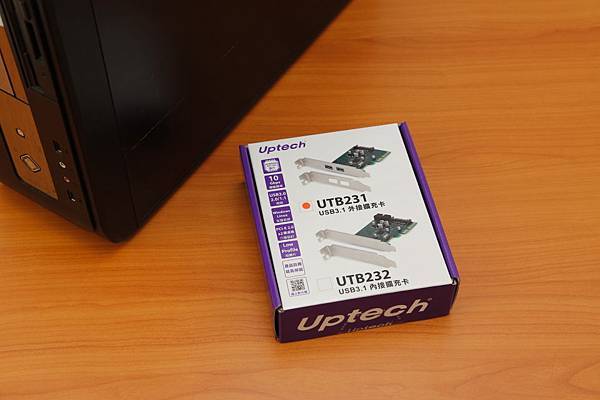
  • UTB231 USB 3.1擴充卡 + 3.1硬碟速度實測

UTB231001.JPG
USB 3.1相關規格,在今年絕對是產業上的最大亮點,
但市面其實USB 3.1相關設備仍是少的可憐,主要還是
集中在電腦USB 3.1擴充卡及外接硬碟、隨身碟。

當然,一般人不可能為了升級USB 3.1,把主機板換掉,
成本太高,此時,USB 3.1擴充卡就是不錯的選擇。
 

內容物及硬體
擴充卡型號是UTB231,內附短擋片是讓你可以裝在小台主機。
 

採用PCI-e x4介面,可以接在主機板x4或x16的PCI-e插槽。
 

目前最普遍的USB 3.1控制晶片ASM1142。
 

內建兩組USB 3.1 Type-A接頭。
     

目前電腦空著一條x16插槽,電腦關機後,直接將擴充卡插上,
擴充卡記得要接上SATA電源。
 

速度測試
測試設備:
1.Plextor M6 PRO 128GB SSD
2.Uptech USB 3.1 2.5吋硬碟外接盒


測試成績:
USB 3.1外接硬碟(SSD) + UTB231 USB 3.1擴充卡速度,
讀取291 MB/s,寫入308.9 MB/s。
 

USB 3.1外接硬碟(SSD) + 主機板內建USB 3.0速度,
讀取268.9 MB/s,寫入282.4 MB/s。
 

另外拿出Seagate 2.5吋USB 3.0外接硬碟,其接頭可拔起來替換,
所以我也把它拿來接SSD,當與USB 3.1外接盒的比較組。
 

USB 3.0外接硬碟(SSD) + UTB231 USB 3.1擴充卡速度,
讀取207.5MB/s,寫入210.4 MB/s。
 

USB 3.0外接硬碟(SSD) + 主機板內建USB 3.0速度,
讀取198.4 MB/s,寫入169.4 MB/s。
 

亂入目前少數有USB 3.1 Type-C筆電New MacBook 12吋。
 

搭配UC302 USB Type-C轉A的轉接線。
 

New MacBook 12吋接USB 3.1外接硬碟(SSD)
讀取426.0MB/s,寫入304.1 MB/s。
 

UC301 USB Type-C轉A的轉接頭。
 

讀取425.1 MB/s,寫入302.9 MB/s,Type-C轉接頭與線差異不大。


總整理:


USB 3.1硬碟+
USB 3.1擴充卡
USB 3.1硬碟+
USB 3.0主機板
SB 3.0硬碟+
USB 3.1擴充卡
USB 3.0硬碟+
USB 3.0主機板
USB 3.1硬碟+
New MacBook 12
(UC302 Type-C轉接線)
USB 3.1硬碟+
New MacBook 12
(UC301 Type-C轉接頭)


讀取
291.0 MB/s
268.9 MB/s
207.5 MB/s
198.4 MB/s
426.0 MB/s
425.1 MB/s


寫入
308.9 MB/s
282.4 MB/s
210.4 MB/s
169.4 MB/s
304.1 MB/s
302.9 MB/s


結語:
以測試結果來論,USB 3.1外接盒還是要搭配USB 3.1擴充卡,或是電腦
本身就內建USB 3.1規格,才容易發揮最大效果,不過,從數據中發現,
以USB 3.1擴充卡連接USB 3.0外接硬碟,還是比單純電腦內建USB 3.0
來的快一些,而原生內建USB 3.1電腦則是速度最快的,以上提供參考。
(繼續閱讀...)
文章標籤

Roch 發表在 痞客邦 留言(0) 人氣(704)

  • 個人分類:電腦周邊
▲top
  • 8月 13 週四 201516:55
  • 【分享】M8 / M9+ 搭配的『Miracast 手機影音傳輸器』

M8 UPF720_002.JPG
無論你使用的是M8、M9或M9+,如果想將手機影音,輸出到家裡
大台電視的話,必須搭配一支『手機影音傳輸器』,即使用
Miracast鏡像,將手機內畫面及聲音,透過Wi-Fi無線傳輸至
電視播放。

M8 +手機影音傳輸器(以UPF720為例)。
 

『手機影音傳輸器』通常是以HDMI為介面輸出,供電為microUSB。


以下分享操作流程及效果:

1. 『手機影音傳輸器』記得先把內附HDMI延長線及USB電源線接上。
 

2.連接到電視機HDMI輸入,並將microUSB電源線一併接上。
 

3.電視機就會出現『手機影音傳輸器』待機畫面,另外因為收訊
問題,建議將手機傳輸器拉出來(可以看到電視機左下方)。
 

4.將手中的M8,點進設定->媒體輸出。
 

5.手機顯示搜尋到UPF720硬體訊號,點它就對了。
 

5.此時手機畫面就鏡像到電視上播放了。


網頁瀏覽
此時看你要瀏覽網頁,還是其他用途,電視機上的畫面就和
手機一模一樣,聲音也會從電視機播放。
 

手機轉橫就會全螢幕。
 

連線 + 網頁瀏覽操作實錄


線上影片
其實看Youtube等線上影片,會是最需要放在電視上看的。
 

記得將解析度調到1080p,畫質比較好。
 

在電視上同步,也會是1080p HD畫質的線上影片。
 

Youtube播放實錄


遊戲分享
最後是遊戲,也可以放到大螢幕分享出來。
 

遊戲操作實錄


結語:
『影音傳輸無線化』一直都是趨勢,自從iOS AirPlay及Android Miracast
技術普及後,似乎已經很少看到手機用MHL或HDMI線去連接,只是
一般電視機不會去內建影音接收器,需要透過外接手機傳輸器、Apple TV
等媒介,以上提供有此用途,但不知如何下手的人參考。
(繼續閱讀...)
文章標籤

Roch 發表在 痞客邦 留言(0) 人氣(8,774)

  • 個人分類:手機及週邊
▲top
  • 8月 12 週三 201515:24
  • 【分享】要用原廠還是副廠? USB 3.1 Type-C轉A轉接線PK

UC302_303_003.JPG
USB 3.1可謂是今年當紅的傳輸規格,其延伸出新的Type-C接頭,
很可能在未來全面普及在電腦、手機及平板上,目前新的Apple
MacBook 12吋便只有內建一組USB 3.1 Type-C接頭。
 

那如果是購買New MacBook 12吋,以現階段勢必需要一條
USB Type-C轉A轉接線或頭,Apple原廠有賣2款,一款
是直接轉Type-A,另一款是結合VGA輸出,但不論那一款
都是貴森森,這就讓其他週邊廠商有了空間。
左起Uptech UC302、UC301及Apple原廠Type-C to A轉接線。
 
Uptech UC301(上)、UC302(中)及Apple原廠Type-C to A轉接線(下),
長度是UC302最長、UC301轉接頭最短。
 
本次測試硬碟為Plextor 128GB SSD (M6 PRO) + USB 3.1外接盒。
 
Apple原廠USB Type-C轉A
 
測試數據讀寫426.0 MB/s及304.1 MB/s。
 
Uptech UC301 USB Type-C轉A轉接頭
 
測試數據讀寫425.1 MB/s及302.9 MB/s。
 
Uptech UC302 USB Type-C轉A轉接線
 
測試數據讀寫425.5 MB/s及301.0 MB/s。
 
整理:
(繼續閱讀...)
文章標籤

Roch 發表在 痞客邦 留言(0) 人氣(2,081)

  • 個人分類:電腦周邊
▲top
12...4»

自訂側欄

個人頭像

Roch
暱稱:
Roch
分類:
數位生活
好友:
累積中
地區:

近期文章

  • [開箱]支援24小時連續播放-歐系耳罩式藍牙耳機Sudio Regent
  • 【開箱】瑞典SUDIO VASA BLÅ 藍牙耳機
  • 【開箱+安裝+試用】TOSHIBA SCS-T160免治便座(附影片)
  • 【開箱】Canon目前專業、價格、體積取得平衡的微單之選- EOS M3
  • 【開箱】ZenFone 3 ZE520KL 5.2吋 (重機展實拍圖多)
  • 【分享】Windows Phone 8.1搭配的『無線影音傳輸器』
  • 【分享】輕薄隨行New MacBook 12,不拿來看電視還能幹嘛?
  • UTB231 USB 3.1擴充卡 + 3.1硬碟速度實測
  • 【分享】M8 / M9+ 搭配的『Miracast 手機影音傳輸器』
  • 【分享】要用原廠還是副廠? USB 3.1 Type-C轉A轉接線PK

文章彙整

文章分類

  • 家電 (1)
  • 相機及單眼 (1)
  • 遊戲 (1)
  • 電腦周邊 (10)
  • 汽機車 (3)
  • 手機及週邊 (16)
  • 未分類文章 (1)

部落格文章搜尋

誰來我家

參觀人氣

  • 本日人氣:
  • 累積人氣: