PIXNET Logo登入

roch123

跳到主文

一個分享生活中的3C,攝影,運動等多元的部落格

部落格全站分類:數位生活

  • 相簿
  • 部落格
  • 留言
  • 名片
  • 8月 20 週四 201517:59
  • 【分享】輕薄隨行New MacBook 12,不拿來看電視還能幹嘛?

netTV4_NMB001.JPG
New MacBook 12吋推出後,重新定義了MacBook這產品線
,將便攜與效能間取得相當的平衡。
 
延伸閱讀: New MacBook 12吋開箱文

而自從換了輕盈的NMB,就天天攜帶公司、家裡使用,
放在包包裡負擔不重,效能也夠用,這時候其他附加
價值就出來了,比如說取代小手機來看影片或電視。
 

想利用NMB來看電視? 目前家裡裝一台『網路電視盒』
會是比較方便的方式,因為只要能上網,就能看有線電視。
 

這台是netTV4 Pro網路電視盒,後方連接有線電視訊號
及寬頻網路。


netTV4 Windows版
netTV4 Pro在第一次安裝需要設定網路型態,看是直接接
小烏龜數據機的PPPoE撥接,還是皆分享器的DHCP,
設定部份只有Windows版本,所以第一次安裝,還是得開啟
虛擬Windows來設定一下(這邊用VMWare + Win7)。
 

設定完可以直接開啟Windows版連線程式,輸入帳號密碼登入。
 

登入後就會看到電視畫面,基本上可以看到的頻道數量和家裡
電視機能看的一樣,因為訊號來源一樣。
 

視窗可以隨意拉大,系統負載還有57%閒置,NMB搭配虛擬
Windows跑程式還滿OK的。
 

或是點兩下滑鼠左鍵全螢幕。
 

之後也將虛擬機全螢幕,那就會滿版了。
 

NMB + 虛擬Win7 + netTV4 Windows版應用程式實際操作影片:


netTV4 Mac版
當然,如你要用Mac版的也有,要先到netTV4官網下載。
 

下載後點兩下安裝,把左邊的netTV4圖,拖到右邊應用程式
資料夾即可。
 

執行netTV4 Mobile,輸入帳號密碼登入。
 

登入後就會看到電視畫面。
 

設定裡的『一般設定』,這裡可調整畫質,最高D1 720 x 480,
而『指定IP』,就是當你裝設netTV4的網路是固定IP時,可以
不用經過伺服器轉址直接連線。
 

預約錄影功能,要用這功能,需要接一支隨身碟到netTV4前方
USB孔當儲存媒介,不是錄在MacBook內。
 

掃描頻道,類比第四台輸入,在第一次安裝時會需要重新
掃一下頻道。
 

全螢幕滿版模式看電視。
 

在用netTV4 Mobile軟體看電視時,系統負載還有82%閒置,
此時邊上上網,瀏覽網頁也相當夠用的。
 

netTV4 Pro這機型有AV端子輸入,所以你可用再接上MOD或
其他數位機上盒,訊號切換到AV,就可以看了。
 

MOD中的愛爾達體育台。
 

NMB + netTV4 Mac版應用程式,實際操作影片:


便攜的New MacBook 12,不拿來隨時連線看個電視還能幹嘛?


結語:
現在網路太發達,利用網路傳輸,就能在外頭利用電腦或行動裝置
看家裡的有線電視,也算是一個電視訊號利用網路延伸的概念,
尤其在國外能看到台灣電視頻道,倒是挺好用的。
(繼續閱讀...)
文章標籤

Roch 發表在 痞客邦 留言(0) 人氣(795)

  • 個人分類:電腦周邊
▲top
  • 8月 19 週三 201516:58
  • UTB231 USB 3.1擴充卡 + 3.1硬碟速度實測

UTB231001.JPG
USB 3.1相關規格,在今年絕對是產業上的最大亮點,
但市面其實USB 3.1相關設備仍是少的可憐,主要還是
集中在電腦USB 3.1擴充卡及外接硬碟、隨身碟。

當然,一般人不可能為了升級USB 3.1,把主機板換掉,
成本太高,此時,USB 3.1擴充卡就是不錯的選擇。
 

內容物及硬體
擴充卡型號是UTB231,內附短擋片是讓你可以裝在小台主機。
 

採用PCI-e x4介面,可以接在主機板x4或x16的PCI-e插槽。
 

目前最普遍的USB 3.1控制晶片ASM1142。
 

內建兩組USB 3.1 Type-A接頭。
     

目前電腦空著一條x16插槽,電腦關機後,直接將擴充卡插上,
擴充卡記得要接上SATA電源。
 

速度測試
測試設備:
1.Plextor M6 PRO 128GB SSD
2.Uptech USB 3.1 2.5吋硬碟外接盒


測試成績:
USB 3.1外接硬碟(SSD) + UTB231 USB 3.1擴充卡速度,
讀取291 MB/s,寫入308.9 MB/s。
 

USB 3.1外接硬碟(SSD) + 主機板內建USB 3.0速度,
讀取268.9 MB/s,寫入282.4 MB/s。
 

另外拿出Seagate 2.5吋USB 3.0外接硬碟,其接頭可拔起來替換,
所以我也把它拿來接SSD,當與USB 3.1外接盒的比較組。
 

USB 3.0外接硬碟(SSD) + UTB231 USB 3.1擴充卡速度,
讀取207.5MB/s,寫入210.4 MB/s。
 

USB 3.0外接硬碟(SSD) + 主機板內建USB 3.0速度,
讀取198.4 MB/s,寫入169.4 MB/s。
 

亂入目前少數有USB 3.1 Type-C筆電New MacBook 12吋。
 

搭配UC302 USB Type-C轉A的轉接線。
 

New MacBook 12吋接USB 3.1外接硬碟(SSD)
讀取426.0MB/s,寫入304.1 MB/s。
 

UC301 USB Type-C轉A的轉接頭。
 

讀取425.1 MB/s,寫入302.9 MB/s,Type-C轉接頭與線差異不大。


總整理:


USB 3.1硬碟+
USB 3.1擴充卡
USB 3.1硬碟+
USB 3.0主機板
SB 3.0硬碟+
USB 3.1擴充卡
USB 3.0硬碟+
USB 3.0主機板
USB 3.1硬碟+
New MacBook 12
(UC302 Type-C轉接線)
USB 3.1硬碟+
New MacBook 12
(UC301 Type-C轉接頭)


讀取
291.0 MB/s
268.9 MB/s
207.5 MB/s
198.4 MB/s
426.0 MB/s
425.1 MB/s


寫入
308.9 MB/s
282.4 MB/s
210.4 MB/s
169.4 MB/s
304.1 MB/s
302.9 MB/s


結語:
以測試結果來論,USB 3.1外接盒還是要搭配USB 3.1擴充卡,或是電腦
本身就內建USB 3.1規格,才容易發揮最大效果,不過,從數據中發現,
以USB 3.1擴充卡連接USB 3.0外接硬碟,還是比單純電腦內建USB 3.0
來的快一些,而原生內建USB 3.1電腦則是速度最快的,以上提供參考。
(繼續閱讀...)
文章標籤

Roch 發表在 痞客邦 留言(0) 人氣(704)

  • 個人分類:電腦周邊
▲top
  • 8月 12 週三 201515:24
  • 【分享】要用原廠還是副廠? USB 3.1 Type-C轉A轉接線PK

UC302_303_003.JPG
USB 3.1可謂是今年當紅的傳輸規格,其延伸出新的Type-C接頭,
很可能在未來全面普及在電腦、手機及平板上,目前新的Apple
MacBook 12吋便只有內建一組USB 3.1 Type-C接頭。
 

那如果是購買New MacBook 12吋,以現階段勢必需要一條
USB Type-C轉A轉接線或頭,Apple原廠有賣2款,一款
是直接轉Type-A,另一款是結合VGA輸出,但不論那一款
都是貴森森,這就讓其他週邊廠商有了空間。
左起Uptech UC302、UC301及Apple原廠Type-C to A轉接線。
 
Uptech UC301(上)、UC302(中)及Apple原廠Type-C to A轉接線(下),
長度是UC302最長、UC301轉接頭最短。
 
本次測試硬碟為Plextor 128GB SSD (M6 PRO) + USB 3.1外接盒。
 
Apple原廠USB Type-C轉A
 
測試數據讀寫426.0 MB/s及304.1 MB/s。
 
Uptech UC301 USB Type-C轉A轉接頭
 
測試數據讀寫425.1 MB/s及302.9 MB/s。
 
Uptech UC302 USB Type-C轉A轉接線
 
測試數據讀寫425.5 MB/s及301.0 MB/s。
 
整理:
(繼續閱讀...)
文章標籤

Roch 發表在 痞客邦 留言(0) 人氣(2,081)

  • 個人分類:電腦周邊
▲top
  • 8月 10 週一 201517:24
  • 【分享】New MacBook 12吋 開箱/使用/比較MBPr

NMB_UC302_303_033.JPG
蘋果在今年3月份公佈Apple Watch上市日期的同時,
也宣佈了全新MacBook系列將在4月份上市,在除了
MacBook Pro以效能為取向、MacBook Air以輕薄便攜
為訴求,新的12吋MacBook的定位又如何呢?
比起MacBook Air,New MacBook 12吋除了更輕、更薄外,
規格則是以8GB DRAM、256GB SSD、Retina螢幕起跳,
,並配置最新USB Type-C接頭,其實規格算是不錯了,想
當然價錢亦是4.19萬起跳的價位,猜測其客群定位應在商務
人士。
本身已經有一台MacBook Pro Retina15吋(2012),但因為
有每日攜帶的需求,所以才會想再添購一台便攜筆電,被
Retina螢幕養壞的眼球,自然不會考慮Air,新的MacBook
12吋就成為了不二選擇。
開箱與外觀
New MacBook 12吋外盒(以下簡稱NMB),延續蘋果風格
的簡潔外盒設計。
 

NMB規格選入門4.19萬元的規格,主要考量另一款只是
小升0.1Ghz的CPU頻率及配置512GB SSD,差價1萬,
升級的部份需求不大,還是省一下。
 
顏色選擇的是『太空灰』,另外有銀色及金色,主要個人覺得
銀色沒特色(現有MacBook的顏色),金色太高調,太空灰則覺得
比較適合我。
 
盒裝下方則是放置變壓器及USB Type-C充電線。
 
維持蘋果水準,充電器、線質感也做的很好,充電器最大
可輸出29W。
 
第一次拿起NMB,果然0.92kg非常輕,本體還包著透明膠套。
 
NMB上蓋依舊有蘋果Logo,但它已經不會發光了、不會發光了
、不會發光了,因為很重要要說三次,一些人很在意,個人則
覺得還好。
 
上下蓋維持MacBook金屬質感,捨不得刮到,或將來會脫手
,就去買個保護殼吧!
 
2015年在世界工廠製造。
 
NMB側面,可以看到真的相當薄,左側就只有一個USB Type-C
接頭。
 
右側則有一個3.5mm耳機孔,另外2個小孔,
 
後方轉轉軸處,應該是全機最厚的地方。
 
前方折疊開口處,全機最薄的地方。
 
終於可以將NMB打開。
 
空間利用極致下,每顆鍵盤鍵的大小反而放大。
 
觸控版也一樣,比例很大,這倒是可以看到NMB機身雖小,
但蘋果還是有重視用戶操控性,不是為了縮小而縮小,而
Force Touch功能,用習慣真的比傳統觸控版好用很多。
 
NMB喇叭部份,這要好好稱讚,音質與音量不因機身小而減低,
甚至喇叭表現覺得比我那台2012年MBPr 15吋來的好,感覺聲音
更厚實了些。
 
NMB出廠搭載OSX 10.10.3 Yosemite,電腦系統裡可以看到
這台的規格,Intel Core M 1.1Ghz處理器,低功耗無風扇散熱
,使得電腦使用上很安靜,8GB 1600Mhz DDR3記憶體及不差
的HD 5300顯示也算夠用。
 
NMB 12吋內建Retina視網膜螢幕,最高支援2304 x 1440解析度,
HD 5300顯示記憶體則配置 1.5GB。
 
256GB SSD,對我來說算夠用,畢竟我另一台2012年MBPr 15吋也是配
這容量,搭配一顆USB 3.0外接硬碟備份資料就OK了,不同的是讀寫效率
,NMB配的SSD又加快到讀7xxMB/s、寫4xxMB/s幾乎是2012年MBPr 15吋
SSD的2倍。
 
我想買New MacBook 12吋,但會擔心效能不夠?
上面這個問題應該很多人會考量,上網Google找到NMB以Geekbench
測試的處理器效能,約等於2010年MacBook Pro(i5-520M)及2011年
MacBook Air(i5-2467M)這是可參考的依據,但也別忘了NMB用的顯示、
SSD及記憶體,比起當年機型,效能也有不小的增加及增強,不過Retina
螢幕或許會拖點效能,最後還是要看個人的使用習慣。
先說說我的用途吧:
1.上網瀏覽網頁(分頁最多不超過6個)。
2.線上影片觀看,Youtube或其他『不好說』的影片網站。
3.開VMware虛擬機跑Windows 7,主要用來ATM轉帳、
用Office處理文書簡報、開一些只有Windows能用的軟體。
4.看有線電視(搭配netTV4網路電視盒) 。
5.偶爾開Photoshop CS6修圖(圖層不超過5個) 。
在Safari開2個分頁、掛上VMware虛擬機跑Win7(裡面跑netTV4應用程式
看電視) ,CPU使用率還有69%閒置。
 
與2012年MBPr 15吋(i7 2.3Ghz + 8GB DDR3 + GeForce GT650M + 256GB SSD)
比較,系統版本相同,同樣升到10.10.4,以Safari觀看Youtube上GoPro官方
4K解析度影片,
    
2012 MBPr 15吋 CPU使用率還有89%閒置,2015 NMB 12吋還有76%閒置。
 
換用Chrome瀏覽器,怎麼2台電腦播Youtube 4K影片,都是5秒頓一下 ?
(2台播放其他解析度都正常)
  
發現2012 MBPr 15吋 CPU使用率只剩下28%閒置,2015 NMB 12吋剩下15%閒置,
這告訴我們,有時候覺得上網頓,不見得是電腦效能問題,瀏覽器也有關係。
 
2012 MBPr 15吋與2015 NMB 12吋外觀比較
可以看到15吋和12吋大小差滿多的。
 
相對的,螢幕大小也有差距,便攜與大螢幕無緣。
 
『會亮』的蘋果與『不會亮』的蘋果。
 
厚薄度不用說,NMB薄了不少,但也犧牲擴充性。
 
提到擴充性,為什麼NMB不內建普及的USB Type-A ?
答案是NMB最後的轉軸處,厚度約只有等於USB Type-A的厚度,叫NMB
如何內建 ? 不過我倒是可以接受厚度增加一點,換來不用多帶一條轉接線
就是了。
 
NMB外接USB Type-C轉接Type-A轉接線
590元的原廠Type-A轉接線,應該很多人都買不下去,這款副廠UC302
約便宜200多元,當然你也可以找到更便宜的裸裝線,個人還是挑有牌子
,至少會顧一下品質。
 
其實個人有三個USB Type-C轉Type-A轉接線(頭),最上面是UC301轉接頭,
最下面是Apple原廠線,不是才嫌原廠貴還買?自己打自己臉! 那是因為買NMB
時,一時衝動買的,目前後悔了…
 
Apple原廠USB Type-C轉Type-A轉接線,測試外接Plextor 128GB讀寫248.5MB/S
及235.2MB/S。
  
UC302轉接線,讀寫速度248.9MB/S及235.7MB/S。
 
UC301轉接頭,讀寫速度248.7MB/S及235.1MB/S。
 
嗯…我不入地獄,誰入地獄! 看來原廠Type-A轉接線好像沒比較威 !
雖質感上有比較好,但建議大家買副廠就好!
(繼續閱讀...)
文章標籤

Roch 發表在 痞客邦 留言(1) 人氣(25,406)

  • 個人分類:電腦周邊
▲top
  • 7月 09 週四 201518:47
  • 便利行動掃描 -LG G4 + CoCo棒2 Wi-Fi版行動掃描器

CoCo2 G4_001.JPG
智慧手機功能愈來愈強,包含照相品質,最近換了G4這支新手機,
雖然G4照相已經夠強了,但要用相機去拍攝書籍或報章雜誌,
還是不比掃描器來的清晰,『行動掃描器』就成為最佳搭檔。
     

這部行動掃描器是CoCo棒2 Wi-Fi版本,採用鋰電池供電。
   
使用microSD記憶卡儲存。
   
有一個小液晶螢幕顯示。
   
解析度最高到1200dpi,支援掃描成JPG及PDF檔。
   
使用方式就直接刷過要掃描的文件或書籍。
   
雖然螢幕析度不高,但可以大概顯示出掃描圖檔是否有完整掃描。
   
平面的東西都可以掃。
   
傳輸到G4很簡單,因為有Wi-Fi,就打開它吧!
 
G4 Wi-Fi連至CoCo棒2 Wi-Fi熱點。
   
打開G4的瀏覽器,就會自動連到掃描器,
   
就可以顯示出剛掃描的圖檔。
   
長按圖可以儲存到手機。
   
也可以用app。
   
差別在app用像瀏覽照片的介面。
   
也是可以看到掃描圖檔。
   
接下來開外掛,如果是專業版有附電動送紙器,兼具CoCo棒2 Wi-Fi的充電器。
   
有用過傳真機應該會用,把要掃描的文件送進去就好了。
   
結語:
多好的照相手機,效果還是達不到掃描器的水準,如果有掃描需要,搭一支1200dpi
的行動掃描器,或許是不錯的組合。
(繼續閱讀...)
文章標籤

Roch 發表在 痞客邦 留言(0) 人氣(193)

  • 個人分類:電腦周邊
▲top
  • 6月 25 週四 201517:59
  • 圖書館找資料必備!高解析隨身掃描器- CoCo棒2 Lite

CoCo2 Lite_007.JPG
不知道大家有沒有到圖書館找資料的經驗,我有曾經到圖書館,
找到的文本資料想紀錄下來,直接用手機拍,結果因為手震,
回來看不清處不能用,又要再去一次圖書館,真麻煩。
 
(繼續閱讀...)
文章標籤

Roch 發表在 痞客邦 留言(2) 人氣(558)

  • 個人分類:電腦周邊
▲top
  • 6月 18 週四 201515:55
  • 【分享】具去人聲 / 升降key等功能之卡拉OK外接音效卡

台灣人愛唱歌世界有名,KTV幾十年不敗由此可知,
不想當老歌天王,每當有新歌推出,想必很多人都
和我一樣,就想要把它練好,好在KTV裡給他現
一下。

不知道大家聽新歌的地方會在哪? MP3或是在Youtube?
我是後者,因為可以看到畫面及歌詞,練歌比較方便。

即使如此,還是會想歌曲如果有卡拉版(去人聲保留伴奏)
及升降Key,練起來效果應該會更好。

要去掉原來歌曲就有的人聲,以及調整音調升降key,不是沒辦法
要靠小工具,電腦一般內建音效不會有的功能,需要接一支USB
外接音效卡來達成。
 

這支是USB外接音效卡,Uptech SA150,內建C-Media CM108音效晶片。
SA150_002.JPG 

提供一組聲音輸出,及一組麥克風輸入。
SA150_003.JPG     

USB介面音效卡的好處是桌機可用、筆電也能用。
SA150_004.JPG   

這支USB音效卡有支援光纖輸出,所以有附光纖轉接頭。
 

將其連接電腦,再接上喇叭及麥克風。
SA150_008.JPG   


軟體及應用
當然第一次安裝要先裝驅動程式。
SA150_015.JPG   

這就是音效卡的控制面版。
SA150_016.JPG   

滑鼠雙擊左邊喇叭圖示,有7種可調整的項目。
SA150_017.JPG   

取樣頻率,一般預設44.1KHz、
SA150_024.JPG   

等化器,就是所謂的EQ,除上方拉棒外,下方有12種EQ模式選擇。
SA150_020.JPG   

『等化器』實際調整效果:


7.1聲道模擬,可個別調整每一聲道聲音遠近大小。
SA150_021.JPG   

『7.1聲道模擬』實際調整效果:


環繞音效,模擬各種場合效果。
SA150_030.png   

『環繞』實際調整效果:


Xear SingFX,即是音調升降Key及歌曲原唱聲音消除功能。
SA150_022.JPG   

『升降key』實際調整效果:


『去人聲』實際調整效果:


麥克風控制。
SA150_025.JPG   

麥克風本身的效果調整,包含迴音及音效。
SA150_018.JPG   

麥克風音量增強開關。
SA150_026.JPG   

搭配內建錄音機,就可以錄製自唱的歌曲。
SA150_031.png   

優點:
1.具去原唱人聲 / 升降key功能,適合愛好唱歌或在家練唱的人。
2. 7.1聲道模擬,乍聽下還滿有那麼一回事的。
3.USB介面,桌機 / 筆電都能使用。
4.有提供光纖輸出,可輸出至擴大機。
5.不唱歌,它就是音效卡,電腦內建音效故障,用這個可取代。

缺點:
1.不支援Mac,可惜我的MPBR不能用(使用虛擬機Win7可用)。
2.感覺本體應該可以在做精緻一點,做小一點。


結語:
如3D環繞或7.1模擬,這些可能部份電腦內建音效晶片也有,主要
還是要它的卡拉OK功能,利用Youtube線上影片,或是MP3,就能
當伴唱歌曲,不需特意找卡拉版本,SA150實際使用下來,我覺得
最強的是『去人聲』這點,僅將原唱聲音去除,不會連『和聲』都去
掉,再來就是『升降key』功能,這在KTV常用,某些音調較高的
歌曲,經由降key,讓其符合自己的發聲音調,讓唱起來比較不痛苦
,提供給想要在家練習唱歌,或想把自己唱的歌錄下來的人參考。
(繼續閱讀...)
文章標籤

Roch 發表在 痞客邦 留言(2) 人氣(13,989)

  • 個人分類:電腦周邊
▲top
  • 6月 11 週四 201516:36
  • 【分享】物盡其用,讓PS3 / PS4 接上舊電腦螢幕

家中如本來就有電腦螢幕,或是有不用的電腦螢幕,其實拿來
當個人專屬的『遊戲機螢幕』,會是不錯物盡其用的方式,例如
下圖敝人的PS3 (買MT-07重機沒預算換PS4…)。
HV100ps3_001.JPG   

螢幕是早期白牌16:10 20吋螢幕,解析度1680 x 1200。 
HV100ps3_002.JPG   

不過,當想用螢幕來接遊戲機時,往往看到螢幕後方能連接的接頭,
卻找不到遊戲機可用的連接介面,那是因為電腦螢幕一般是設計給
電腦用,而早期液晶螢幕,或是現在低階一點的螢幕,可能都只有
VGA端子(D-SUB)。
HV100ps3_003.JPG   

遊戲機所使用的輸出介面,都是針對電視機,現在普遍是使用HDMI
端子,其次是色差及AV端子,做為傳輸影音的媒介。
HV100ps3_006.JPG   

HDMI在部份中、高階電腦螢幕已經有內建,但相信大家家裡的螢幕
比較少有內建HDMI介面,尤其是早期的螢幕,但別急著放棄希望,
生命終會找到出口,沒有生命的遊戲機與VGA螢幕,要如何
幫它們配對結為連理呢?讓我們繼續看下去…..

就這個四方又有圓弧的東西,它可以將HDMI訊號轉為VGA訊號,
你也可以稱它做『HDMI to VGA轉換器』,需要轉換器的原因是
HDMI是數位訊號,VGA是類比訊號,兩者需要用轉換晶片來
做轉換,示範的轉換器是Uptech出的HV100。
HV100ps3_007.JPG   

VGA輸出,連接一條VGA傳輸線到電腦螢幕。
HV100ps3_008.JPG   

HDMI輸入,連接你的遊戲機,左邊的電源要不要接? 要看你的
遊戲機HDMI吃電狀況,超過HDMI能提供的電力,就需要另外
接一個5V變壓器。
HV100ps3_009.JPG     

聲音輸出,因為HDMI是包含影像及聲音,VGA只有傳輸影像
,所以聲音部份是分離輸出至這個3.5mm音源端子,俗稱的
耳機頭。
HV100ps3_010.JPG   

連接方式如下圖,聲音是另外接喇叭。
HV100ps3_011.JPG   

如果遊戲機原本是接電視機,設定是1080p解析度輸出,最好將
遊戲機還原出廠設定,PS3是長按電源鍵,因為我要連接的螢幕
,解析度最高只有支援到1680x1200,遊戲機沒還原到出廠的480i
,螢幕會沒畫面。
HV100ps3_028.JPG   

遊戲機開機順利到主選單。
 

因為PS3不支援螢幕的1680 x 1200,就將解析度調整為720p (1280x720)。
HV100ps3_014.JPG   

接下來就能以原本沒在用,或是原本電腦用的螢幕,接遊戲機來玩
GAME了。
HV100ps3_016.JPG   

當然,此方式套用在沒有HDMI輸入的投影機也適用,家中舊有
投影機,終於也能來充分利用,效果也會比讓遊戲機接480i的
紅黃白AV端子來的好。
HV100ps3_027.JPG   

結語:
有時家裡電視,家人同時間都想看,利用自己房間的電腦螢幕,
當遊戲機的專屬螢幕,不用和家人搶電視,真的是免吵架、
環保又省錢的方法,不過不要都宅在家打電動啦,不想當肥宅
,我也是在假日有騎騎單車和重機,以上分享給大家。
(繼續閱讀...)
文章標籤

Roch 發表在 痞客邦 留言(13) 人氣(98,600)

  • 個人分類:電腦周邊
▲top
  • 5月 26 週二 201515:32
  • 【開箱】簡單、經濟下維持掃描品質- CoCo棒2 Lite行動掃描器

現代人家中電腦旁連印表機都不見得有,更何況已經成為古董的『掃描器』,
多被整合到印表機當中,成為『多功能事務機』。

其實,有時還是有需要掃描備份的紙本或重要文件,甚至是老照片透過
掃描器保存成數位檔的用途,不想家中擺個龐然大物,市面『行動式掃描器』
倒是可以考慮。

搜尋看到網購許多種類及品牌的行動掃描器,想找單純掃描,不要有其它多餘
功能,價位低一點,結果找到這台『CoCo棒2 Lite』。

這款包裝也是陽春,沒有彩色印刷,但反倒我覺得這樣比較有簡約的質感。
CoCo2 Lite_001.JPG 

開箱後,除掃描器本體外,配件有傳輸線、保護套、手冊、校準紙等。
CoCo2 Lite_002.JPG   

CoCo棒2 Lite本體,此面有microUSB傳輸線接頭及microSD記憶卡插槽,
另外原廠沒附記憶卡。
CoCo2 Lite_004.JPG   

正面操控面板,有電源指示燈、黑白液晶顯示幕、影像品質選擇鍵(STD/HQ) 、
檔案格式選擇鍵(JPG/PDF)、彩色/黑白模式選擇鍵(Color/BW) 、電源掃描鍵(短按開始
、終止掃描;長按開啟、關閉電源)。
CoCo2 Lite_003.JPG   

底部採雙滾輪,掃描時不易偏移。
CoCo2 Lite_005.JPG   

電池採用易於取得的3號電池,同樣盒裝內沒附電池,真是精簡到了極點。
CoCo2 Lite_006.JPG     

掃描器本體不含電池重量238.6g。
CoCo2 Lite_007.JPG   

含2顆3號電池重量291.4g。
CoCo2 Lite_008.JPG   

一支5.5吋手機(ZenFone 2)的重量是176.2g,CoCo棒2 Lite含電池手持大概就是
1.7支手機的重量。
CoCo2 Lite_009.JPG   

液晶顯示幕,左上色彩模式(彩色/黑白)、右上電池電量、左下解析度選擇(300/600/1,200dpi)
、右下檔案格式(JPG/PDF)。
CoCo2 Lite_010.JPG   

掃描方式按一下電源鍵啟動掃描,將CoCo棒2 Lite從上往下滑動,再按一下電源鍵
結束掃描。
CoCo2 Lite_012.JPG   

掃描的圖檔是直接儲存在記憶卡中,可以透過內附的microUSB線傳輸,如果手機
有支援USB OTG (Android),就能直接連接,讀取或拷貝掃描圖檔到手機觀看。
CoCo2 Lite_013.JPG   

在手機上把圖檔放到最大,掃描的圖像還是很清晰,這是與直接用手機翻拍的
最大差異。
CoCo2 Lite_014.JPG   

iPad則是用原廠的USB轉接線,一樣可以將掃描圖檔輸入到平板。
CoCo2 Lite_015.JPG   

觀看品質與看書幾乎是一樣,放大亦保有良好解析度。
CoCo2 Lite_017.JPG   


優點:
1.比起傳統平台掃描器,掃描方式較自由、簡單及快速。
2.重量及大小適中,攜帶便利。
3.使用3號電池,取得容易。
4.掃描解析度最高支援1200dpi。
5.雙滾輪,掃描過程穩定不易偏移。

缺點:
1.無法立即觀看影像。
2.無Wi-Fi,需用有線連接電腦或行動裝置。
3.材質外觀及沒附電池、記憶卡,看的出來是Cost Down版本。

結語:
其實『缺點』的幾項,是因為『CoCo棒2 Lite』的定位,在入門款定價較低的緣故,
它的兄弟『CoCo棒2 Wi-Fi版』有彩色螢幕、有Wi-Fi,價位較高,就看如何取捨,
且掃描品質與Wi-Fi高階版並無太大差異,反倒覺得『CoCo棒2 Lite』便宜快一半
C/P值還比較高,以上提供參考。  
(繼續閱讀...)
文章標籤

Roch 發表在 痞客邦 留言(0) 人氣(7,257)

  • 個人分類:電腦周邊
▲top
  • 5月 21 週四 201518:07
  • 【分享】UTB231 USB 3.1擴充卡 + 外接SSD速度實測

USB 3.0推出一段時間,無論在桌機或筆電上,幾乎已經完全取代
過去的USB 2.0,而就在2014年,USB開發者論壇公佈USB 3.1
規格,第一時間直覺應該只是USB 3.0的小升級,細看才知道變化
還滿大的,包含傳輸速度從5GB/s提升一倍到10GB/s、推出Type-C
接頭最大支援供電100W等。

如同過去USB各世代的硬體升級情形,USB 3.0過渡到USB 3.1
,市面上還沒有太多USB 3.1的產品,包含桌機主機板及筆電絕大
部分未支援此一新規格,不過,隨著台廠USB 3.1控制晶片量產,
桌機用擴充卡,已經在市面上可以買到了。


開箱及外觀
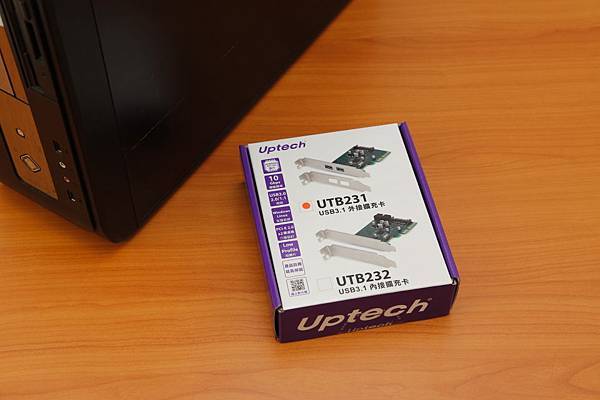
UTB231是一張具基本2 Port的USB 3.1擴充卡。
UTB231_001.JPG     

除UTB231,還有出一款UTB232,需搭配主機USB擴充面板。
UTB231_002.JPG   

UTB231內附擴充卡、驅動光碟、小擋板、簡易手冊及保證卡。
UTB231_003.JPG   

UTB231的正面,中央ASM1142 USB 3.1控制晶片,需連接SATA電源,
頻寬需要採用PCI-e x4介面,非USB 3.0擴充卡常用的PCI-e x1。
UTB231_004.JPG   

ASMedia ASM1142。
UTB231_014.JPG   

板卡為台灣製。
UTB231_006.JPG   

重量35.4g。
UTB231_007.JPG   

長80mm左右,搭配小擋板,小型主機應該也是OK。
UTB231_008.JPG   

寬度約58mm。
UTB231_009.JPG   

2組USB 3.1 Type-A接頭。
UTB231_010.JPG   

採用PCI-e x4介面,可以連接主機板內建x4、x8或x16之PCI-e插槽。
UTB231_011.JPG   

連接測試
測試外接硬碟為Plextor M6 Pro 128GB SSD,外接盒為一般USB 3.0外接盒
,內部控制晶片也是ASMedia (手邊還沒有USB 3.1外接盒)
UTB231_013.JPG   

將UTB231安裝至主機後,要先安裝內附光碟內的驅動。
未命名.jpg   

然後直接以CrystalDiskMark 4.0.3進行UTB231硬碟傳輸測試,數據如下。
未命名3.jpg   

連接華碩 P8Z68-M PRO主機板內建的USB 3.0連接埠,測試數據如下:
(主機板內建USB 3.0晶片為ASMedia ASM1042)
未命名4.jpg   

以上測試算是ASM1142 (USB 3.1)與ASM1042(USB 3.0),連接同一個
外接SSD的測速比較。

可以看出即使外接盒規格僅是USB 3.0,但兩者速度仍有些差距,搭載
ASM1142 USB 3.1控制晶片的UTB231擴充卡,還是明顯贏了搭載
ASM1042 USB 3.0控制晶片的主機板。
(繼續閱讀...)
文章標籤

Roch 發表在 痞客邦 留言(0) 人氣(980)

  • 個人分類:電腦周邊
▲top
1

自訂側欄

個人頭像

Roch
暱稱:
Roch
分類:
數位生活
好友:
累積中
地區:

近期文章

  • [開箱]支援24小時連續播放-歐系耳罩式藍牙耳機Sudio Regent
  • 【開箱】瑞典SUDIO VASA BLÅ 藍牙耳機
  • 【開箱+安裝+試用】TOSHIBA SCS-T160免治便座(附影片)
  • 【開箱】Canon目前專業、價格、體積取得平衡的微單之選- EOS M3
  • 【開箱】ZenFone 3 ZE520KL 5.2吋 (重機展實拍圖多)
  • 【分享】Windows Phone 8.1搭配的『無線影音傳輸器』
  • 【分享】輕薄隨行New MacBook 12,不拿來看電視還能幹嘛?
  • UTB231 USB 3.1擴充卡 + 3.1硬碟速度實測
  • 【分享】M8 / M9+ 搭配的『Miracast 手機影音傳輸器』
  • 【分享】要用原廠還是副廠? USB 3.1 Type-C轉A轉接線PK

最新迴響

  • [22/05/16] 訪客 於文章「 【分享】iOS / Android手機...」留言:
    原本在搜尋引擎找出一堆 Blog 文章,不知哪幾篇值得花時間...
  • [19/02/20] 訪客 於文章「【分享】物盡其用,讓PS3 / PS4 ...」留言:
    電腦螢幕不支原怎麼半...
  • [18/11/17] 訪客 於文章「【分享】讓VGA投影機,可以接HDMI介...」留言:
    請問用這樣的方式可以讓投影機利用chromecast雲端的功...
  • [18/10/12] jeff262 於文章「【分享】具去人聲 / 升降key等功能之...」留言:
    這產品已經停產...
  • [18/09/20] 林福說 於文章「【分享】具去人聲 / 升降key等功能之...」留言:
    賣我啦^_^...
  • [18/05/25] 訪客 於文章「 【分享】iOS / Android手機...」留言:
    請問為什麼有影像沒聲音ㄋ?...
  • [18/01/11] 訪客 於文章「 【分享】iOS / Android手機...」留言:
    請問你如何與車上電視連接...
  • [17/12/30] CindyH 於文章「【開箱+安裝+試用】TOSHIBA SC...」留言:
    謝謝 想購入但電源孔不在馬桶旁 請問電源線長度多長?...
  • [17/12/29] 訪客 於文章「【分享】讓VGA投影機,可以接HDMI介...」留言:
    我是第一代的,確定需要買HV-100一定要多買電源線嗎?...
  • [17/09/29] 訪客 於文章「【開箱】XBOX ONE 刺客教條同捆組...」留言:
    請問一下你的喇叭是怎麼接的啊...

文章彙整

文章分類

  • 家電 (1)
  • 相機及單眼 (1)
  • 遊戲 (1)
  • 電腦周邊 (10)
  • 汽機車 (3)
  • 手機及週邊 (16)
  • 未分類文章 (1)

部落格文章搜尋

誰來我家

參觀人氣

  • 本日人氣:
  • 累積人氣: